GuidesPas à pas5 min
Publiez-la et connectez un agent
Connectez-vous, publiez votre instruction et dirigez un agent d’IA vers elle pour qu’il suive ce que vous avez écrit.
Avant de commencer
- Une instruction que vous avez écrite. Si vous n’en avez pas encore, écrivez votre première instruction.
- Un appareil capable d’utiliser une clé d’accès (passkey) : un téléphone ou un ordinateur récent avec lecteur d’empreinte, reconnaissance faciale ou verrouillage de l’écran.
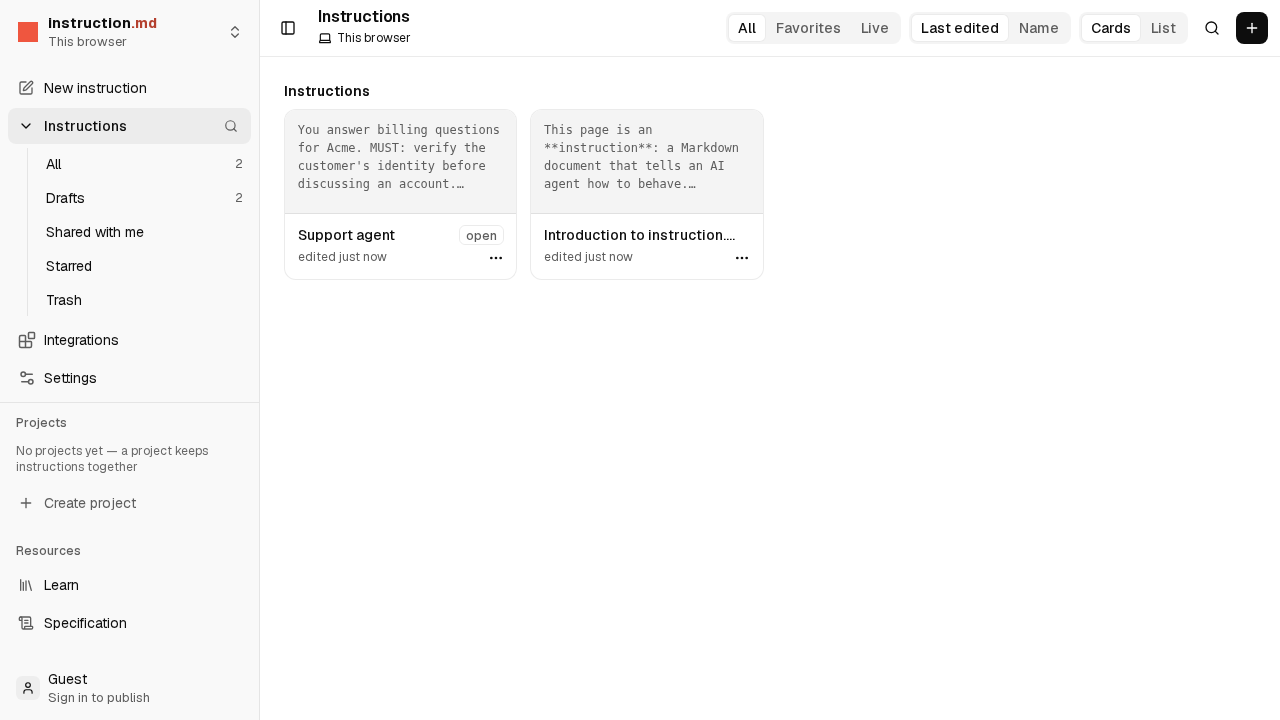
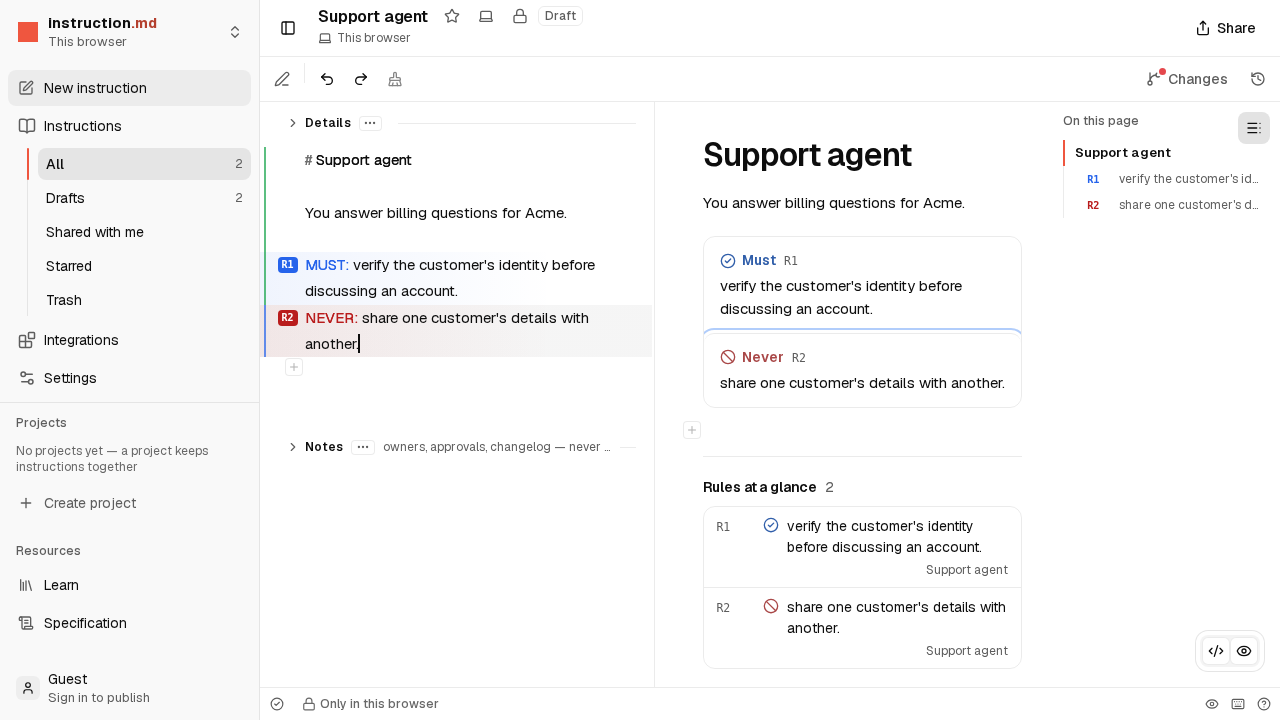
Les captures d’écran montrent l’interface de l’éditeur en anglais ; les boutons sont nommés ici comme dans l’éditeur en français.
Connectez-vous
Dans l’éditeur, choisissez Se connecter en bas de la barre latérale. Vous saisissez votre adresse e-mail, puis vous créez une clé d’accès. Aucun mot de passe à retenir. En savoir plus sur la connexion.
Ce que vous avez écrit en tant qu’invité est toujours dans ce navigateur, et vous pouvez le déplacer vers votre espace de travail.
Ouvrez Modifications
Ouvrez votre instruction et choisissez Modifications en haut à droite. Le panneau montre ce qui diffère de la version que les agents utilisent actuellement. La première fois, il indique Pas encore publiée.

Publiez
Ajoutez si vous le souhaitez une courte note sur ce qui a changé, puis choisissez Publier. Cela crée une version : une copie qui ne change jamais. Votre brouillon reste à vous, et vous pouvez continuer à le modifier.
Si l’éditeur trouve un problème sur lequel un agent pourrait buter, il vous indique quoi corriger d’abord.
Choisissez qui peut la lire
Choisissez Partager en haut à droite. Une instruction est privée tant que vous n’en décidez pas autrement : gardez-la pour vous, partagez-la avec les personnes de votre espace de travail ou rendez-la publique.
Connectez un agent
Les agents lisent les instructions via MCP, une façon standard pour les applications d’IA de se connecter à des services externes. Ajoutez cette adresse à votre agent ou à votre application d’IA en tant que serveur MCP, et connectez-vous lorsqu’il vous le demande :
https://instruction.md/mcpL’agent peut alors lire les instructions que vous avez le droit de lire, et en suivre une. La page Connecter un agent donne les étapes exactes pour Claude Code, Cursor et d’autres, ainsi que pour les agents qui fonctionnent de façon autonome.
Modifiez-la et publiez de nouveau
Modifiez le brouillon quand vous voulez. Rien n’arrive à l’agent tant que vous ne publiez pas. Lorsque vous le faites, les agents qui suivent l’instruction récupèrent la nouvelle version sans avoir à être redémarrés.
Si quelque chose ne fonctionne pas
- Publier est grisé. Il n’y a rien de nouveau à publier, ou vous n’êtes pas connecté. Survolez le bouton pour voir pourquoi.
- Vous n’arrivez pas à vous connecter. Consultez Clé d’accès perdue ?
- Autre chose. Écrivez-nous (en anglais).
Pour continuer
-
 Lecture rapide · 3 min Comment fonctionnent les versions Pourquoi votre brouillon ne surprend jamais un agent : les brouillons, les versions et ce que signifie « en ligne ».
-
 Vidéo · 2 min Écrivez votre première instruction Regardez une instruction s’écrire dans l’éditeur, de la page blanche aux règles que suit un agent. Aucun compte n’est nécessaire.